Установка и вход
Здесь описаны первые пять минут в любом приложении Sitora. Шаги одинаковы для всех четырёх; меняется только название.
1. Установите нужное приложение
Заголовок раздела «1. Установите нужное приложение»Найдите в магазине приложений точное название:
- Sitora — для гостей
- Sitora Pro — для сотрудников ресторана
- Sitora Biz — для владельцев
- Sitora Courier — для курьеров
Это четыре отдельные загрузки с четырьмя разными иконками. Если не уверены, какое нужно, см. Приложения Sitora.
Если ресторан дал вам ссылку или код для установки — используйте их: некоторые рестораны распространяют рабочее приложение напрямую.
2. Первые три экрана
Заголовок раздела «2. Первые три экрана»При первом запуске любое приложение Sitora показывает три коротких экрана: что это за приложение, одна вещь, о которой вы бы не догадались, и одно обещание — чего приложение делать не будет. Ровно три; сколько их всего, видно уже с первого.
Читать необязательно. Пропустить есть в верхнем углу с самого первого экрана, и за пропуск вам ничего не будет: он закрывает вступление и никуда вас не ведёт — в этом и смысл, за пропуск не наказывают переходом, о котором вы не просили. Там же переключатель языка: если приложение открылось на языке, которого вы не читаете, это можно исправить до всего остального.
Кнопка на последнем экране — это первое настоящее действие приложения: «Выберите филиал» в Sitora и «Войти» в остальных трёх. Только это нажатие и выбирает, куда вы попадёте: в Sitora оно открывает выбор филиала, а Пропустить оставляет вас на главной. В остальных трёх приложениях вы ещё не вошли, поэтому оба пути ведут на экран входа.
Вступление показывается один раз на приложение, на том устройстве, куда вы его установили. Четыре приложения представляются по отдельности, и выход из аккаунта не возвращает ни одно из них. Чтобы прочитать снова, откройте «Как работает приложение» рядом с настройкой языка в профиле — он есть и на экране входа.
3. Откройте и выберите способ входа
Заголовок раздела «3. Откройте и выберите способ входа»Во всех приложениях Sitora два способа:
Продолжить через Google. Самый быстрый путь. Нажмите, выберите аккаунт Google — и вы внутри.
Вход через Telegram. Приложение создаёт запрос на вход и открывает Telegram для подтверждения. Если Telegram не открылся сам, на экране будет код, который можно скопировать и отправить боту, и QR-код для сканирования с другого устройства.
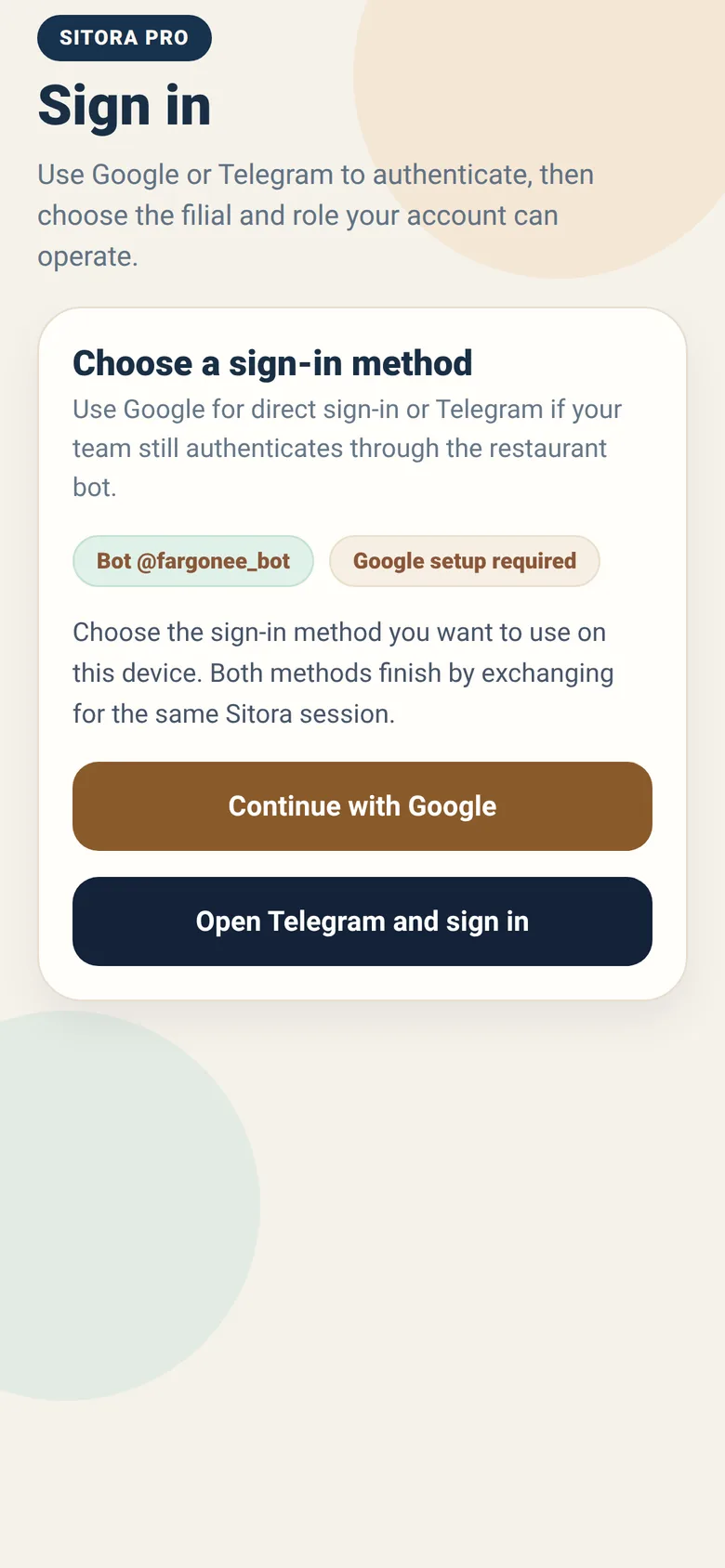
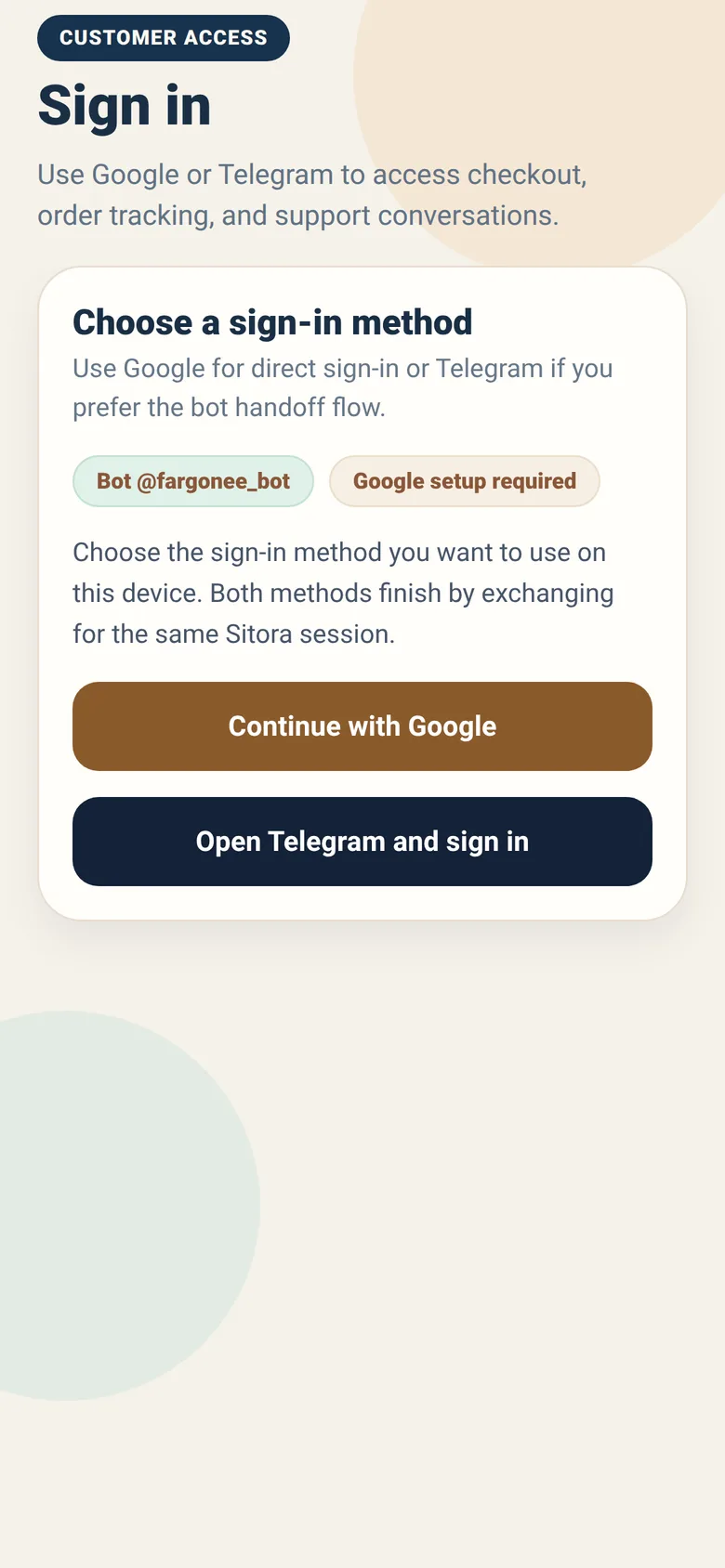
Оба пути приводят в одно и то же место. Выбор — вопрос удобства, он не меняет возможности вашего аккаунта.
Если вход через Telegram завис
Заголовок раздела «Если вход через Telegram завис»| Что вы видите | Что делать |
|---|---|
| Telegram не открывается | Скопируйте код с экрана и отправьте боту вручную |
| «Ожидание подтверждения» и ничего не происходит | Откройте Telegram, найдите бота и подтвердите запрос |
| «Сессия истекла» | Вернитесь и начните вход заново — запросы не живут вечно |
| Telegram на другом устройстве | Отсканируйте QR-код с того устройства |
4. Что дальше — зависит от приложения
Заголовок раздела «4. Что дальше — зависит от приложения»Sitora (гости)
Заголовок раздела «Sitora (гости)»Вас попросят выбрать филиал прежде, чем показать меню. Блюда, цены и наличие относятся к конкретному филиалу, поэтому меню не существует, пока приложение не знает, о каком филиале речь.
Смотреть меню можно без входа. Аккаунт нужен только для оформления заказа.
Sitora Pro (сотрудники)
Заголовок раздела «Sitora Pro (сотрудники)»Вас попросят выбрать филиал, в котором вы работаете, а если у вас там несколько ролей — в какой роли вы работаете.
Если приложение говорит, что доступа нет, — с аккаунтом всё в порядке, просто роль ещё не выдали. Обратитесь к администратору филиала или менеджеру. См. Выбор филиала и роли.
Sitora Biz (владельцы)
Заголовок раздела «Sitora Biz (владельцы)»Вас попросят выбрать ресторан, если ваш аккаунт управляет несколькими.
Если ваш аккаунт пока не управляет ни одним рестораном, Biz покажет форму заявки вместо рабочего пространства. См. Начало работы.
Sitora Courier
Заголовок раздела «Sitora Courier»Вы сразу попадаете на главный экран, вне смены. Прежде чем принимать работу, приложение проверяет список требований — ваши данные, документы, возраст, актуальные условия — и показывает, что осталось выполнить. См. Как получить допуск к работе.
5. Выберите язык
Заголовок раздела «5. Выберите язык»Введение предлагает это раньше всего остального, в своём верхнем углу: если приложение открылось на письме, которого вы не читаете, вам не придётся пробираться через непонятный экран, чтобы это исправить.
Все четыре приложения доступны на английском, русском и узбекском. Язык находится в профиле или в настройках аккаунта.
Смена языка меняет всё приложение сразу, включая тексты, которые присылает система ресторана. Переключаться можно в любой момент — вы не потеряете корзину, место в списке и введённые данные.
Выход и принудительный выход
Заголовок раздела «Выход и принудительный выход»Выйти можно в любой момент из профиля.
Иногда вас выводит система, и на то есть две разные причины:
- Сессия закончилась. Войдите заново, ничего не случилось.
- Изменился ваш доступ. В рабочих приложениях кто-то изменил права вашего аккаунта. Приложение скажет это прямо, а не покажет пустой экран. Это не ошибка: вашу роль или членство изменил кто-то в ресторане.